
Apple iOS 27 與 Siri AI 即將登場:目前已知的一切資訊

Apple 即將推出 iOS 27 系統更新,將 Siri 升級為更聰明的 AI 助手,並加入多項方便日常生活的功能。
點解重要
對於香港用家嚟講,今次更新好似將部 iPhone 變咗做一個「私人秘書」。無論係幫手執相、寫 Email,定係幫仔女設定手機使用時間,都變得好似用八達通咁簡單直接,唔使再慢慢研究點樣設定。
新手貼士
如果你想試用新的 Siri AI,記得更新後可以嘗試用廣東話或英文叫佢「幫我搵返上星期影嗰張茶餐廳相」,佢就會自動幫你喺幾千張相入面搵出嚟,唔使自己慢慢掃!
術語小字典
Beta (測試版):即係「試食版」,喺正式推出之前畀人試用,用嚟搵出仲有無 Bug 或者唔順手嘅地方。
Equalizer (等化器):好似茶餐廳調整奶茶嘅奶同茶比例咁,等化器可以畀你調整耳機嘅高音、中音同低音,令音樂更啱你口味。
LLM (大型語言模型):一種好似「百科全書」咁博學嘅 AI 技術,令電腦可以好似真人咁同你對話同理解你嘅意思。
Apple iOS 27 與 Siri AI 即將登場:目前已知的一切資訊
Apple 最重要的軟件平台即將迎來重大升級。在幾週內,Apple 終於要推出 iOS 27。沒錯,我們已經看過並試用了開發者測試版(Developer Betas)和公開測試版(Public Betas)。目前,我們正處於開發者測試版 7 和公開測試版 5;在開發週期的這個後期階段,我們預計 iOS 27 正式發佈時不會有任何重大的新功能,儘管驚喜總是有可能的。畢竟,主題演講活動被稱為「Surprise and shine」。然而,對於大多數用戶來說,下個月發佈的 iOS 27 才是新版本,因為大多數人不會(也不應該)冒險安裝公開測試版。因此,以下是我們從測試 iOS 27(包括 Siri AI 測試版)中了解到的所有內容,以及正式發佈時最值得嘗試的熱門新功能列表。
iOS 27 何時抵達?
Apple 9 月活動的標語是「Surprise and shine」。
iOS 27 的最終版本很可能在 9 月中旬抵達。更準確地說,考慮到 Apple 將於 9 月 9 日發佈新款 iPhone,我們可能會在一週後,即 9 月 16 日(前後誤差一兩天)獲得 iOS 27。如果你仍然渴望嘗試最新的測試版(它肯定與最終發佈版非常相似),這裡有操作方法以及你可以期待的內容。
誰可以安裝 iOS 27?
Apple 的 iOS 27 將適用於 iPhone 11 及更新機型,以及 iPhone SE(第 2 代及更新機型)。此外,Apple 即將推出的 iPhone(據報導為 iPhone 18 Pro、18 Pro Max 以及摺疊式 iPhone Ultra)幾乎肯定會在出廠時預載 iOS 27。
如何安裝 iOS 27?
如果你擁有兼容的裝置(見上文),過程僅需前往 iPhone 的「設定」、「一般」、「軟件更新」,然後選擇安裝新操作系統。過程大約需要 10 分鐘(視乎你的網絡連接而定)。在更新軟件之前備份手機總是明智的,儘管在這種情況下,我們不預計會有任何重大問題;Apple 的最終重大軟件版本通常都相當完善。
iOS 27 有什麼新功能
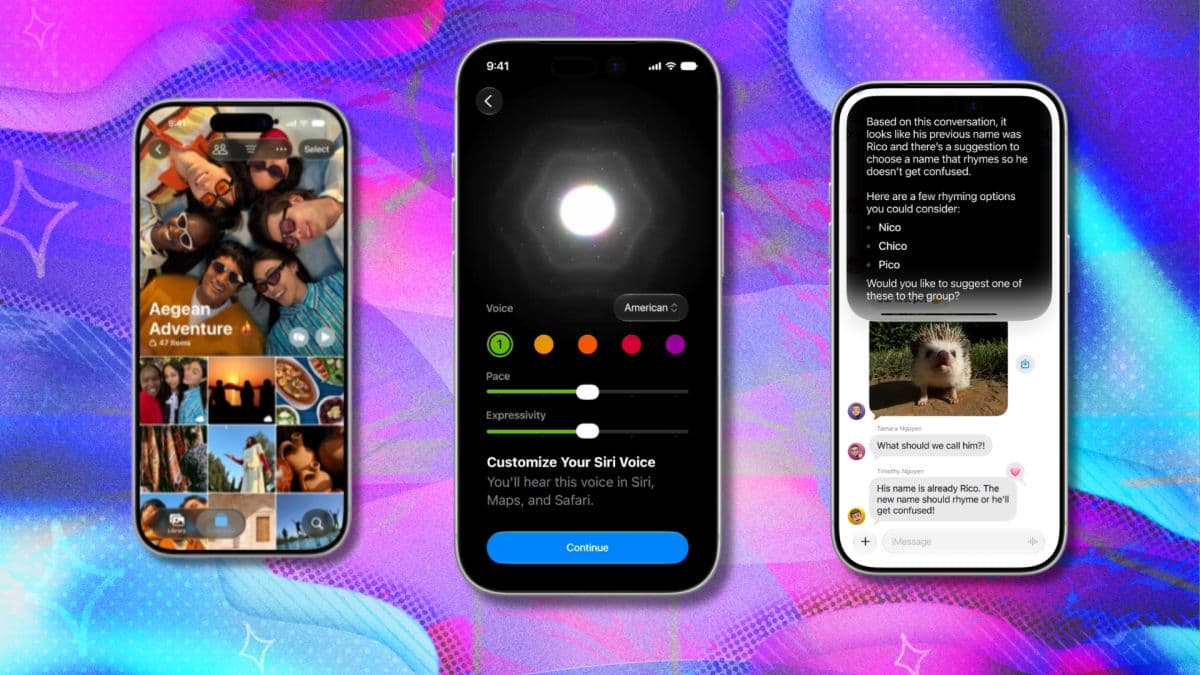
iOS 27 中有很多新功能,其中最耀眼的明珠是改進後的 Siri(現在稱為 Siri AI),以及 Apple Intelligence,兩者都滲透到裝置的許多功能和內置應用程式中,為完成日常任務提供全新、更簡單的方法。除此之外,Liquid Glass 界面更新了更多自定義選項,包括 Safari、提醒事項、備忘錄、相片和健康在內的眾多應用程式都獲得了新功能,而且 iPhone 整體表現應該會更好。新功能範圍從重大變化到微小的審美改進。Apple 在這裡有一個概覽;下面是我們選擇的安裝 iOS 27 後應該嘗試的最佳新功能。
溫馨提示:由於 Apple 與歐洲監管機構在 AI 方面的爭議,部分 AI 功能在歐盟地區暫不可用。目前還沒有何時能解決的時間表。拋開這些,以下是安裝後你應該嘗試的 7 個最佳 iOS 27 功能。
Siri AI
在 Gemini 的協助下,Siri AI 將為你的 iPhone 帶來大量新功能。
如果你在美國,Siri AI 將為你服務,你可以通過說出「Hey Siri」語音指令、按住 iPhone 側邊按鈕,或從螢幕頂部的動態島(Dynamic Island)向下輕掃來訪問它。一旦激活,你可以使用它在裝置上搜索文件、電子郵件和相片,詢問有關螢幕上網站的問題(或任何一般的問題),獲取地點和活動的建議,並輕鬆創建家居自動化。
Siri 了解你個人,因為它可以從你的電子郵件和其他文件中提取背景資訊。它也了解很多關於世界的知識,使其類似於 OpenAI 等大型語言模型(LLM),因此你可以向它提問或給予與你個人相關的任務,或者只是詢問你感興趣的任何話題。
Visual Intelligence
不幸的是,同樣的限制也適用於此功能:它在發佈時不會在歐盟提供。
這很可惜,因為這是一個很酷的功能,讓你將相機對準物體,並從 Siri 獲取相關資訊。這包括分拆餐廳帳單、獲取商戶營業時間、辨認你正在觀察的植物或動物等等。
你可以通過點擊並按住相機控制按鈕(Camera Control button)來訪問 Visual Intelligence,或者(如果你的 iPhone 沒有相機控制按鈕)通過控制中心,或通過自定義動作按鈕(Action button)或鎖定螢幕來訪問。
兒童安全(Child Safety)
每個家長都知道家長控制功能可能是一場噩夢。你以為自己已經設置好了一切,結果卻發現你的孩子仍然可以無限制地觀看 YouTube(並且完全沒有限制地使用它)。
在 iOS 27 中,Apple 徹底改革了兒童安全功能,設置更簡單,對應用程式和網站的控制更精細,屏幕時間管理也更好。「通訊安全」功能甚至可以在孩子於「訊息」和 FaceTime 分享的影片和圖像中看到血腥或暴力內容之前進行干預。
針對多個類別(包括娛樂、遊戲和社交媒體)有詳細的時間配額選項。或許最重要的是,現在有了簡單的控制鍵來完全暫停裝置使用,或允許無限制使用裝置。
訊息、郵件、日曆、Safari 的更新
Siri 的新智能延伸到了多個 Apple 內置應用程式。例如,在「訊息」和「郵件」中,Siri 可以根據描述為你撰寫內容,結果將符合你的風格。這兩個應用程式還會根據你的對話提供建議,例如將活動添加到「日曆」或將提醒添加到「提醒事項」應用程式。
Safari 也變得更聰明了。它會自動將你的分頁按主題分組,還有一個特別酷的新功能叫做「通知我」(Notify Me),可以監控網頁的變化,當檢測到頁面上有新內容時向你發送提醒。
更好的相片編輯
在 AI 輔助相片編輯方面,Apple 一直落後很多。Samsung Galaxy 和 Google Pixel 手機擁有一整套效果非常好的圖像編輯工具。隨著 iOS 27 的推出,Apple 終於趕上了它的 Android 競爭對手。
全新的 AI 增強相片編輯工具是修復相片的一種非常酷的方法,即使是某些拍得很差的相片也能修復。當你開始編輯相片時,在「工具」下可以看到三個新工具,包括「清理」(Clean Up),讓你通過點擊或手勢刪除不需要的物體。「擴展」(Extend)工具將使用 AI 自動在邊緣添加內容,而「重新構圖」(Reframe)則讓你調整相片的透視角度。
更聰明的快捷指令(Shortcuts)
我不認識很多在 iPhone 上使用「快捷指令」的人,可能是因為手動為手機設置一系列動作的想法聽起來相當棘手。
然而,在 iOS 27 中,Apple 通過添加描述快捷指令並讓其自動創建的選項簡化了這一點。要訪問它,請打開「快捷指令」並點擊「新快捷指令」,然後只需描述你希望該快捷指令執行的操作。像「開燈、開啟請勿打擾,並開始播放我最喜歡的專輯」之類的指令應該可行。
全新 Image Playground
是的,這是另一個在歐盟缺席的功能。如果你能使用它,它會很酷。Image Playground 實際上之前在 iOS 26 中就存在,但它能生成的圖像大多是卡通或簡單的插圖。現在,你也可以獲得寫實的圖像了。
如果你不喜歡生成的結果,可以通過添加額外的提示詞來進行微調,並可以精確標記圖像中你想要更改的部分。
Liquid Glass 調整
這是一個小改動,但對很多人來說很重要。在「設定」和「外觀」下,你現在可以精確設置 iOS 27 中「液態化」應用程式和 UI 元素的透明度或色調深度。
就個人而言,我會將滑塊推向左側以獲得最清晰的外觀,但想要更高可讀性而非視覺華麗感的人,可能希望將其推向另一側以獲得更深色調的外觀。
AirPods EQ
我們為此等了多久?在 iOS 27 中,Apple 終於為 AirPods 添加了詳細的等化器設置。
不過,找到這些設置有點棘手。當你的 AirPods 連接到手機時,前往「設定」、「藍牙」,導航到該 AirPods,然後點擊右側的小「i」。然後前往「音訊與路由」、「等化器」、「自定義」。從那裡,你可以根據自己的喜好調整低音、中音和高音。
資料來源
本文由 AI 自動翻譯整理,內容以原文為準。