
Gemini for macOS 推出語音控制功能:具備 Gboard Rambler 級別轉錄能力

Google 幫 Mac 電腦嘅 Gemini 加咗把「口」同「耳仔」,以後你用把口講嘢,佢就可以幫你寫字、改圖,仲識自動幫你刪走啲「嗯、啊」廢話。
點解重要
以前我哋用電腦要打字打到手軟,而家就好似請咗個私人秘書咁,你對住個屏幕講兩句,佢就幫你執好份文件或者總結啲醫務報告,對做生意要處理大量文件嘅老闆嚟講,真係慳返好多時間。
新手貼士
如果你想 Gemini 幫你處理屏幕上面嘅嘢,記得要去設定度開咗個「推理(Reasoning)」功能先,咁佢先至識睇你個屏幕㗎!
術語小字典
轉錄 (Transcription):即係將你講嘅說話變成文字,好似速記員做嘅嘢咁。
TL;DR:英文「Too Long; Didn't Read」嘅縮寫,意思係「太長喇唔想睇」,通常指一段好簡短嘅重點總結。
迭代 (Iterate):即係重覆改進嘅過程,好似整嘢食試味咁,一次比一次整得更好。
Gemini for macOS 推出語音控制功能及 Gboard Rambler 級別轉錄能力
繼 2026 年 5 月在 I/O 大會預覽後,Gemini for macOS 現正推出進階語音控制功能。
Google 將此描述為讓你「在桌面的任何視窗中自然地說話」,並具備兩項關鍵功能。
第一項是智能聽寫,能將「說出的話語轉錄為乾淨、精煉的文字」。Gemini 會自動移除「嗯」和「啊」等贅字,同時考慮到你在句中的修正,以捕捉你說話的要旨。
格式化後的文字會輸入到你目前的游標位置。這應該能提供與即將推出的 Gemini Intelligence 手機上 Gboard Rambler 相似的語音轉文字體驗。
另一項功能則超越了轉錄,透過理解你目前屏幕的上下文來執行複雜任務。這項選擇性加入(opt-in)的功能需要你在應用程式設定中啟用 Gemini 推理(Gemini reasoning)。
提取並總結資訊: 突出顯示桌面上的本地檔案、圖像或文件,並準確告訴 Gemini 你的需求。
例如,你可以說:「閱讀這些獸醫檔案,並在給狗舍的電郵中總結我愛犬的病歷。」
撰寫及重寫文字: 突出顯示屏幕上任何位置的文字,並使用語音即時重寫、調整語氣,然後將精煉後的版本直接放在你需要的地方。
試試說:「將這些筆記轉換成一份執行摘要,並在頂部加上 TL;DR(太長不看版)。」
生成及編輯圖像: 在構思概念或優化旅遊行程時,使用語音創建視覺效果;或者通過引用桌面上的設計來請求快速更新,從而對設計進行迭代。
試試說:「拿這張插圖,生成一個深色模式的版本。」
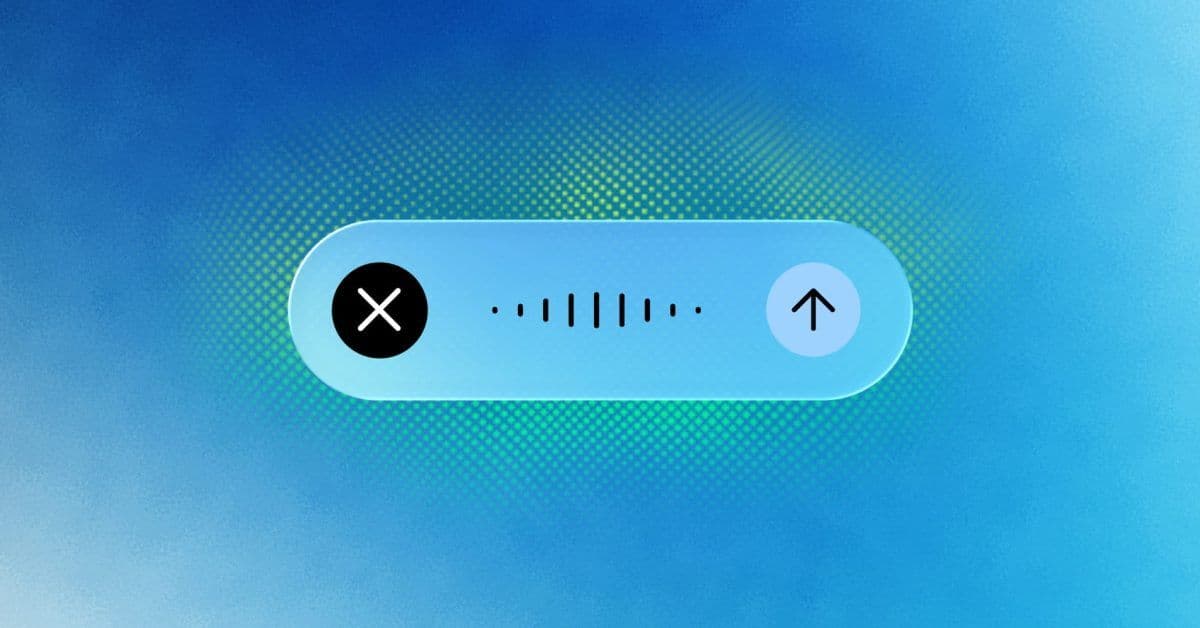
在 macOS 的任何地方長按 Fn 鍵即可啟動,或者點擊「詢問 Gemini」提示框末尾的新屏幕共享按鈕。Gemini 會在屏幕底部顯示一個包含波形的浮動膠囊圖示。
請確保你已更新至最新版本(1.88)的 Gemini for macOS。這項新的語音功能目前仍向全球所有用戶推送英文版,更多語言將「即將推出」。
資料來源
9to5google.com
Gemini for macOS rolling out voice control and Gboard Rambler-level transcription - 9to5Google
本文由 AI 自動翻譯整理,內容以原文為準。