
Google Keep 全新 Gemini 語音功能實測:整理雜亂清單節省數小時

Google Keep 依家可以配合 Gemini AI,將你隨口講嘅嘢自動變做整齊嘅購物清單或待辦事項。
點解重要
對香港人嚟講,平時去街市買餸或者超市掃貨,如果可以用把口講兩句就自動整好清單,唔使慢慢打字,仲要幫你分好晒一行行,真係慳返好多時間,特別係要湊仔或者拎住大包細包嘅時候。
新手貼士
如果你想 AI 幫你做嘢做得準啲,講嘢嘅時候可以試下用「加落清單」或者「幫我記低」呢類明確嘅字眼,咁 Gemini 就會更加明白你想整清單定係純粹寫筆記。
術語小字典
Gemini:Google 開發嘅人工智能助手,好似一個好聰明嘅機械人,識聽人話同幫手處理複雜任務。
Google Keep:Google 提供嘅一個免費記事簿 App,可以用嚟寫低簡單筆記或者整清單。
語音轉錄:將你講嘅說話內容,透過科技自動變做文字顯示出嚟。
Google Keep 全新 Gemini 語音功能實測:整理雜亂清單節省數小時
發佈日期:2026年8月23日,美東時間上午 6:00
Akshay Bhalla 曾任 Screen Rant 的遊戲指南編輯及 MensXP 的科技編輯。他曾為印刷、數位及電視媒體撰寫關於智能手機、應用程式、串流媒體、小裝置及遊戲的文章。當他不撰寫科技文章時,通常會被發現正在玩 JRPG 遊戲、聽音樂或與他的三隻狗玩耍。
我每天使用 Google Keep 和 Gemini,就像我的生活依賴它們一樣。我會記錄筆記、製作清單,並儲存日常可能需要的所有重要資訊。無論是購買嬰兒用品、尋找會議討論點,還是製作簡單的購物清單,Google Keep 都是我記錄一切的地方。但有時,由於行程繁忙或出門在外,我往往會忘記將清單輸入 Keep。直到我了解到 Keep 利用 Gemini 製作清單的功能。
Gemini 徹底改變了我使用 Google Keep 的方式
善用 Google 的 AI 技術
我對現今每個應用程式和軟件都加入 AI 持謹慎態度。但當 Google 將 Gemini 整合到 Keep 時,這是我可以支持的改動。Gemini 在 Keep 中全新的 AI 驅動語音轉清單功能,改變了語音筆記的運作方式。以前,在 Google Keep 中錄製語音筆記非常基本,而且轉錄內容從未完全準確。我必須手動編輯和清理轉錄內容,或者有時要將它們格式化為清單,因為 Keep 不知道如何處理。然而,隨著 Gemini 整合到 Google Keep,我不需要編輯或格式化我的任何嘮叨。透過 Keep 的最新更新,Gemini 不僅能準確轉錄我的說話,還能將其格式化為帶有勾選框的清單。巧妙之處在於,它能理解我對話式的錄音,並在無需我干預的情況下將其轉換為結構化清單。雖然這起初看起來可能並不令人印象深刻,但想像一下我要照顧一個七個月大的嬰兒和三隻狗,同時還要應付繁忙的日程。那時我開始使用 Gemini 配合 Keep 來簡化我的工作流程。全新的 Gemini 驅動語音轉清單功能在我處理生活瑣事時,節省了時間和挫敗感。它還讓我能完成更多事情,因為我不再需要記住稍後要在 Google Keep 中添加筆記。說我在執行以前會忘記的任務時效率更高,這只是一種保守的說法。我注意到,從主螢幕使用 Gemini 並要求它透過語音添加清單,比傳統方式更準確。
在 Keep 中上傳語音筆記時,即使使用了「+」按鈕,我也無法每次都獲得勾選框換行。
Google Keep 僅允許 30 秒的語音錄音,如果你像我一樣喜歡嘮叨,這對於創建清單來說並不理想。
由於我在語音錄音中說很多廢話,語音筆記往往在我口述完清單之前就停止了,需要我手動添加項目。那比我想要的還要費力。現在,我更喜歡啟動 Gemini 來配合 Keep 製作清單,因為它更快、更準確、更高效。
如何在 Google Keep 中使用 Gemini 語音轉清單功能
設置過程相當簡單
要在 Google Keep 中使用語音轉清單功能,首先要確保 Gemini 已連接。這是一個你需要調整的簡單設置,步驟如下:
- 打開 Gemini 應用程式。
- 點擊「設定」(Settings)。
- 選擇「個人化智能」(Personal Intelligence)。
- 點擊「已連接的應用程式」(Connected apps)。
- 切換「Google Workspace」的開關。
你還需要訂閱 Google AI Pro 或 Ultra 才能在 Google Keep 中使用 Gemini 的語音轉清單功能。
完成上述步驟後,你現在可以開始使用 Gemini 和 Google Keep 製作清單了。你不需要打開 Google Keep 應用程式來創建購物清單和任務,直到你想在執行任務時查看它們。我喜歡的地方在於我不需要以特定的方式說話。Gemini 可以識別你的意圖並理解自然語言。這與 Google Keep 中的傳統語音筆記不同,因為我必須說得緩慢且清晰。例如,這是我本週早些時候與 Gemini 使用的一個真實語音指令:
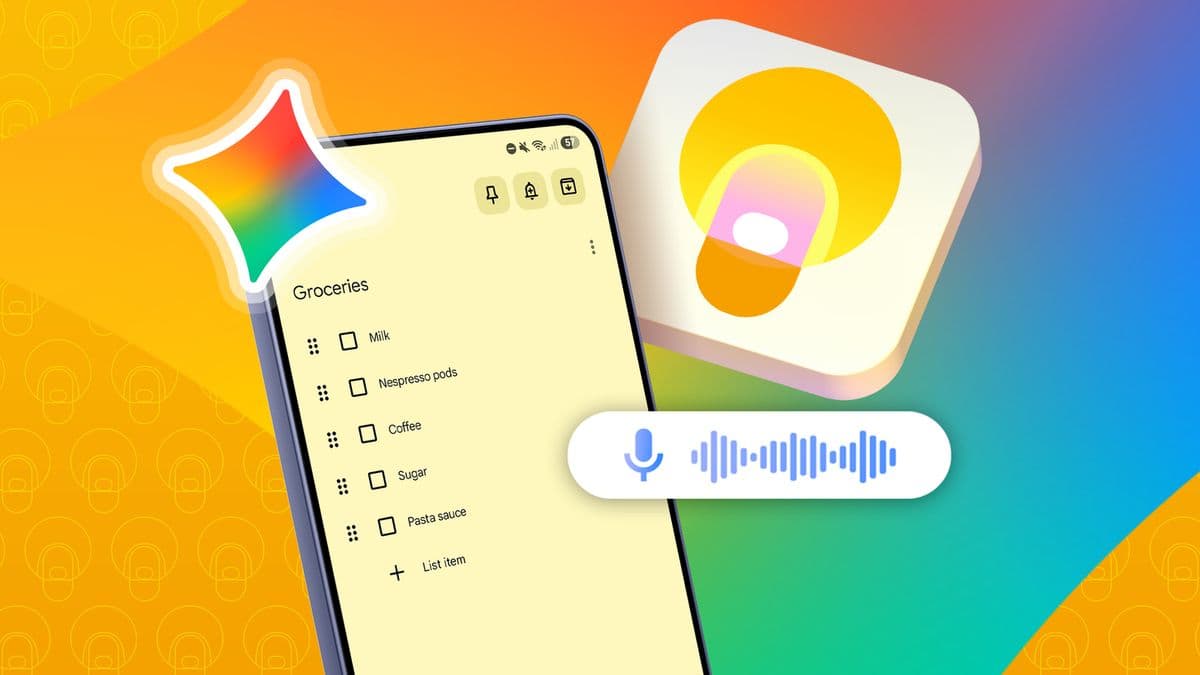
「我需要牛奶、Nespresso 膠囊、磨碎的咖啡、糖。將意粉、意粉醬、Tabasco 辣椒醬和 Cholula 辣椒醬加入清單。」
Gemini 準確地提取了所有項目,創建了一個勾選框風格的購物清單,並將其儲存到 Keep。
客觀來看,上述指令只是我在清晨恢復意識時隨機的大腦傾倒。
不過要提醒一下:在嘈雜的環境中使用 Gemini 或說話速度極快,可能會導致清單不準確。幸運的是,當時我還沒喝咖啡,而且是清晨。如果你像我一樣忙碌或健忘,我建議嘗試將 Gemini 與 Keep 配合使用。
Gemini 與 Keep 是絕配
使用 Google Keep 已經是我的日常習慣。在將 Gemini 與 Keep 整合後,我開始隨時隨地添加購物清單和任務,而不必擔心格式或準確性。如果你厭倦了手動添加購物清單或依賴 Keep 中不準確的語音筆記,我懇請你嘗試我的方法。它改掉了我「稍後再整理」的態度,讓我完成任務的效率更高。
資料來源
Android Police
Google Keep's new Gemini voice feature saved me hours of organizing messy grocery lists - Android Police
本文由 AI 自動翻譯整理,內容以原文為準。