
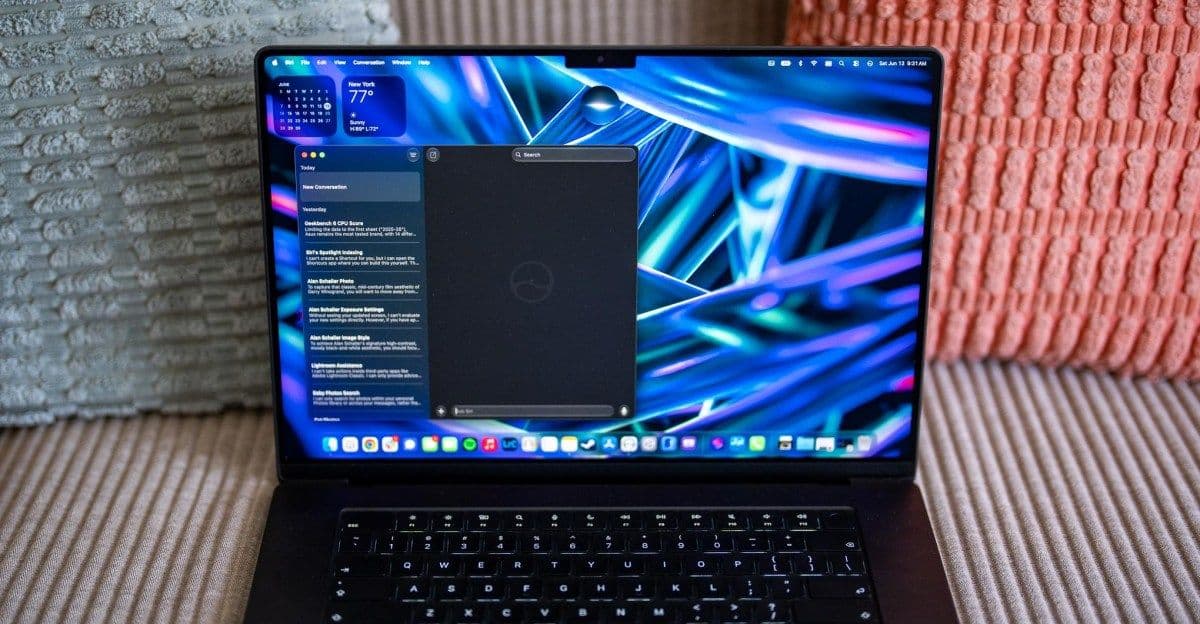
macOS 27 Siri AI 初體驗:24 小時實測報告

新版 Siri 終於識得幫你睇螢幕內容同埋計數,雖然仲係「初哥」階段,但已經比以前聰明咗。
點解重要
對於成日要處理大量文件或者相片嘅香港生意人嚟講,如果 Siri 幫到手自動化處理數據,可以慳返唔少時間,唔使再慢慢撳計數機或者入 Excel。
新手貼士
如果你想 AI 幫你分析數據,最好將資料整齊咁放喺 Apple 原生嘅 App(例如「相片」或 Finder)入面,咁佢會讀得準好多!
術語小字典
Indexing (索引):就好似圖書館管理員幫書本編號咁,電腦要先將你啲檔案睇過一次並記低位置,AI 先可以快速搵到你要嘅嘢。
Beta (測試版):即係「試用裝」,軟件正式推出前畀人用嚟搵 Bug(錯誤)嘅版本,通常仲有好多地方要改。
Shortcuts (捷徑):好似茶餐廳嘅「常餐」咁,將一連串動作(例如開 App、截圖、傳訊息)預先設定好,撳一個掣就自動做晒。
我與 Mac 上 Siri AI 的首個 24 小時
多年前我就關掉了 Mac 上的 Siri,而且從未後悔。同樣地,我發現 Apple Intelligence 沒什麼用,所以從不使用。但 macOS 27 Golden Gate 即將推出的全新 Siri AI,至少讓我開始重新思考這件事。
我對 Siri AI 的測試仍處於早期階段,因為我獲得 macOS 27 開發者測試版(developer beta)的使用權限才剛超過 24 小時。這在開發者測試版中也處於早期預覽狀態,因此在今年晚些時候正式發佈之前,應該還有很大的改進空間。我甚至不知道它是否已經完成對我這台 M5 MacBook Air 和 M5 Max MacBook Pro 測試機上的檔案和資料夾進行索引。與 iOS 27 開發者測試版不同,設定頁面中沒有「正在進行索引」的提示框。我問 Siri 能否告訴我進度,但它叫我點擊一個設定中根本不存在的按鈕。
我的同事們率先在 iPhone 和 Apple Watch 上測試了 Siri AI,並對其整體感覺有了初步了解,到目前為止他們給出了一些正面評價。而我的感受則比較複雜。
當我坐在筆記型電腦前時,我不需要語音助手來搜尋我隨機好奇的事情或查看天氣,就像我在手機上做的那樣;我用鍵盤和滑鼠可以做得更快、更準確。所以我嘗試思考讓 Siri AI 在 macOS 上提供幫助的方法——那些在我的日常工作中可能真正有用的事情。
我很樂意將我在評測筆記型電腦時進行的一些耗時的基準測試(benchmarking)自動化,雖然 Siri AI 可以啟動應用程式,但它無法在程式內執行操作(Apple 也從未聲稱它可以)。然後我嘗試看看透過「Vibe Coding」編寫幾個「捷徑」(Shortcuts)是否能達到目的。這不是 Siri AI 的功能,但它是 Apple Intelligence 的新組成部分。我要求「捷徑」在 Geekbench 或 Cinebench 中運行測試,截取結果屏幕,等待幾分鐘,然後再重複該過程兩次。但生成的自動化程序實際上無法運行測試。Apple Intelligence 製作了一個打開 Geekbench 並截圖的捷徑(但忘記了實際運行基準測試),並製作了一個 Cinebench 捷徑,其中竟然包含一個名為「等待你運行測試」的實際步驟。也許如果開發者繼續擴展 App Intents,這件事總有一天會成功。
如果 Siri 不能幫我運行基準測試,也許它至少可以幫我更快地記錄數據。在我正常的工作流程中,我會運行每個基準測試三次,隨時截圖,稍後計算平均結果,然後將它們記錄在試算表中。Apple 的 WWDC 演講展示了有人使用 Spotlight 中的「詢問 Siri」(Ask Siri)來分析本地檔案中的數據。所以我嘗試在 Finder 中選擇一批截圖,並要求 Siri 為我計算平均分數。它運作得相當不錯——大部分時間是這樣。
它足夠聰明,能區分單核 CPU 分數、多核 CPU 分數和 GPU 分數,計算測試結果的平均值,並將它們排列成易於閱讀的表格。但如果我包含太多不同類型的測試截圖,它就會出錯,特別是當我混合了合成評分結果(如 Geekbench、PugetBench 等)和基於時間的結果(如 Blender 渲染測試和我們的 4K 影片輸出測試)時。有時它也會被 Cinebench 截圖中顯示的 CPU 排名數據所干擾。理想情況下,我希望能夠讓 Siri AI 一次性準確地從幾十張截圖中計算出大約 15 個平均值——那將為我節省大量時間。但目前,它充其量只能幫我一點點。除非它變得更好,否則我仍然傾向於全部親自動手,特別是因為 Siri 有幾次因為提取了錯誤數據而搞錯了數字。
到目前為止,Siri AI 在 Apple 生態系統內部的能力似乎比在外部強得多,即使是對於已經在我的 Mac 上但屬於非 Apple 應用程式的檔案也是如此。當我要求 Siri 尋找貓或嬰兒的照片時,它會從 Apple 的「相片」和「訊息」應用程式中提取結果。這對很多人來說可能已經足夠了,但對我來說不夠。我的大部分通訊都是在 Signal 中進行的,手機裡的照片會上傳到 Google Photos 而不是 iCloud。Siri 也遺漏了我 Lightroom Classic 目錄中的數千張圖像,儘管這些檔案存儲在本地的「圖片」資料夾中,而且我一直要求它直接訪問它們。有可能這些檔案還沒被索引,但我無從得知。
目前,我得到的感覺與去年測試 Copilot Vision 時相似。就像 Copilot Vision 一樣,你可以使用 Siri 的「視覺智能」(Visual Intelligence)來詢問有關螢幕上內容的問題。而且像 Copilot 一樣,它很有限。我要求 Siri 評估 Google Sheets 試算表上的基準測試結果,但如果數據沒有同時顯示在螢幕上,它就看不見所有數據。我可以透過將其下載為 Excel 檔案並在 Finder 中指向 Siri 來讓它看到整個試算表,但當我詢問哪台筆記型電腦的 Geekbench 單核分數最高時,它卻給了我多核數據。這不太妙。
我在運行 Lightroom Classic 時打開了 Siri,對著一張來自我的 Ricoh GR IV Monochrome 評測的黑白照片,詢問 Siri 如何讓它看起來更像街頭攝影師 Alan Schaller 的作品。Siri 提供了曝光、對比度等具體的數值調整建議,調整這些數值後得到了不錯的效果。遺憾的是,當我要求 Siri 評價結果時,它對我大加諂媚,說我精確捕捉到了那種風格,並實現了「幾乎永恆的感覺」,而這正是 Apple 表示它不應該表現出的行為(我以為我們已經度過了這個階段)。
然後我上傳了一張經典的 Garry Winograd 照片,並詢問如何更改我的 Lightroom 設定以匹配該照片;Siri 建議我將曝光度設置為它已經處於的數值。所以,有成功也有失敗。
Siri AI 仍處於非常早期的階段,從現在到正式發佈之間可能會有很大變化。但現在已經很清楚的是,iPhone 上的體驗可能會非常不同,因為你的大部分數據都保存在 Apple 的應用程式中;而在 Mac 上,你可能會在各種應用程式和生態系統之間切換,這限制了 Siri 的作為。即便如此,雖然只是微不足道的讚美,但這仍是 Siri 迄今為止最有用、最有幫助的一次。這是 Apple 在 AI 領域邁出的第一個真正的嬰兒腳步。